
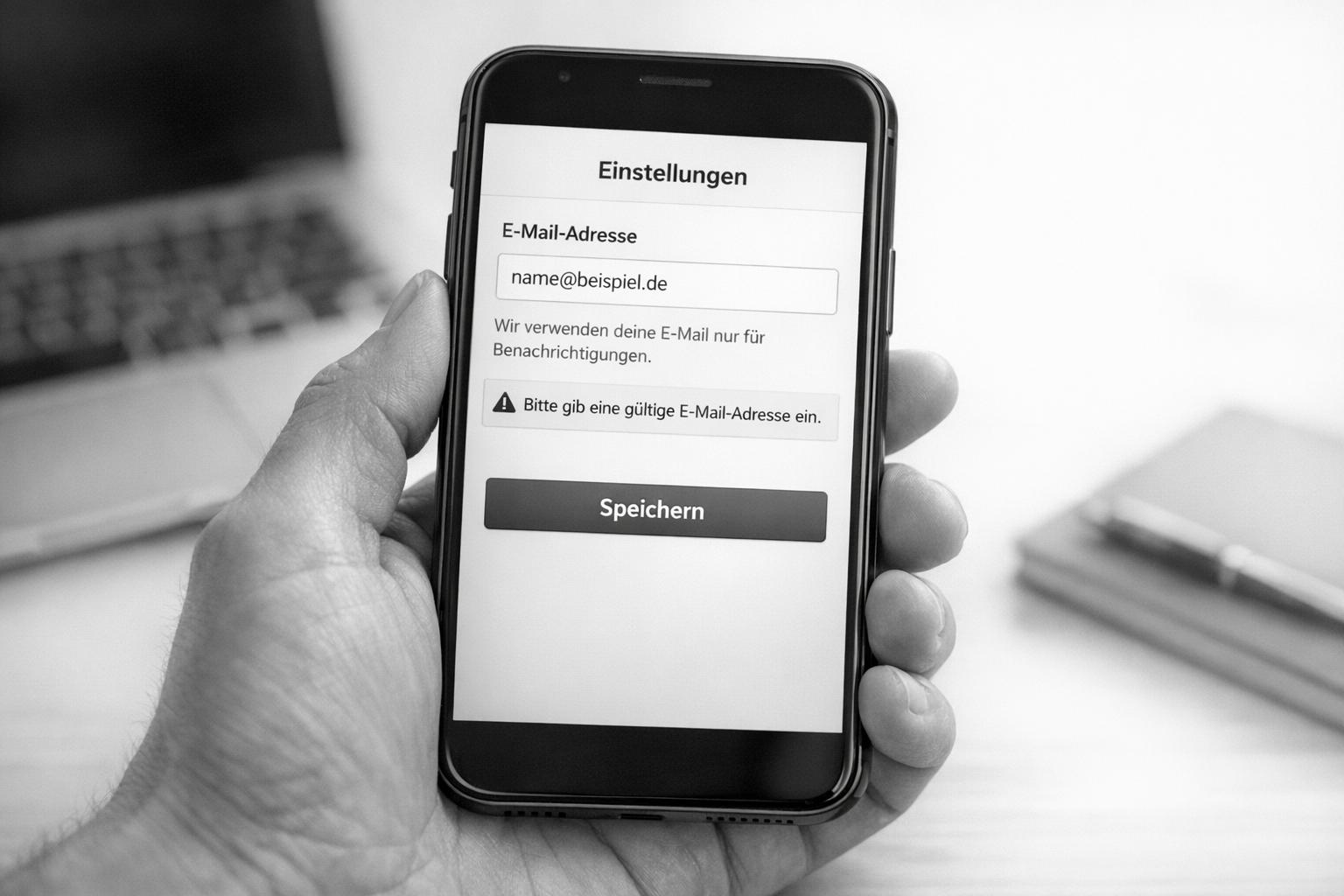
Beispiele für inklusive UX-Microcopy
- by Axel Ferro
- in Print
Inklusive UX-Microcopy macht digitale Produkte zugänglicher und benutzerfreundlicher für alle. Sie sorgt für klare, einfache Texte auf Buttons, Formularen oder Fehlermeldungen, die niemanden ausschließen.
Wichtige Vorteile:
- Reduziert kognitive Belastung durch klare Sprache.
- Hilft allen Nutzern, z. B. bei Müdigkeit oder Sprachbarrieren.
- Erhöht die Conversion-Rate: z. B. +34 % bei Breuninger.com.
- Vermeidet unbewusste Vorurteile durch bewusste Formulierungen.
Beispiele:
- Fehlermeldungen: Präzise und lösungsorientiert, ohne Schuldzuweisung.
- Formularfelder: Dauerhaft sichtbare Labels, klare Hinweise wie „(optional)“.
- Navigation: Eindeutige Links statt „Hier klicken“.
- Erfolgsmeldungen: Klare Bestätigung mit nächsten Schritten.
Fazit: Gute UX-Texte setzen auf Klarheit und Empathie, verbessern die Nutzererfahrung und schaffen Vertrauen. Testen mit echten Nutzern ist entscheidend, um Barrieren zu erkennen und zu beseitigen.
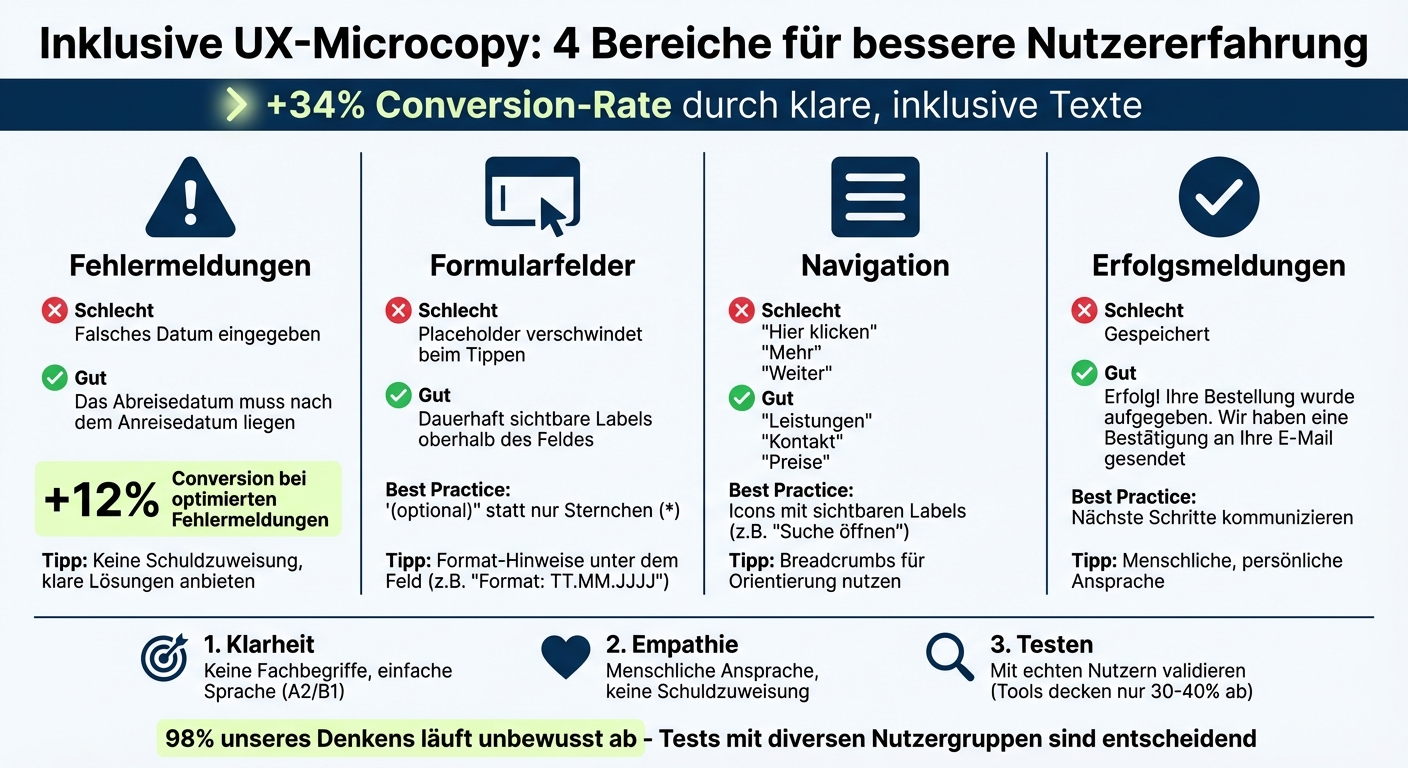
Inklusive UX-Microcopy: 4 Bereiche mit Best Practices und Beispielen
1. Fehlermeldungen und Validierung
Fehlermeldungen, die unterstützen statt frustrieren
Gut gestaltete Fehlermeldungen verzichten auf Fachjargon und vermeiden jegliche Schuldzuweisung. Statt etwa „falsches Datum eingegeben“ zu schreiben, wäre eine präzisere Formulierung wie „Das Abreisedatum muss nach dem Anreisedatum liegen“ deutlich hilfreicher. Solche Formulierungen erklären klar, was das System erwartet, und bieten zugleich einen Lösungsansatz – etwa durch Hinweise zum richtigen Format oder durch Funktionen wie einen „Seite neu laden“-Button. Mit klaren Anweisungen und unterstützenden visuellen Elementen können Fehler nicht nur schneller behoben, sondern oft auch ganz vermieden werden.
Die positive Wirkung solcher Maßnahmen ist belegt: Eine Optimierung von Texten, visuellen Hinweisen und dem Verhalten von Fehlermeldungen in einem Registrierungsformular führte zu einer Steigerung der Conversion-Rate um 12 % [6].
„Eine empathische Fehlermeldung wird von Nutzer*innen als einfühlsam, höflich und respektvoll empfunden. Vermeide Schuldzuweisungen oder unangemessene Tonlagen.” – Julian Siehl, UX Researcher [6]
Ein weiterer wichtiger Punkt ist die Barrierefreiheit: Fehler sollten nicht ausschließlich durch Farben signalisiert werden. Zusätzliche Icons oder eindeutige Beschriftungen stellen sicher, dass auch Menschen mit Farbsehschwächen die Meldungen verstehen können. Fehlermeldungen sollten zudem direkt bei der betroffenen Eingabe erscheinen, und Worte wie „leider“ können helfen, die Frustration der Nutzer zu mindern.
Auch für spezielle Fehlerseiten wie 404-Seiten gelten diese Prinzipien. Eine gut durchdachte 404-Seite bietet beispielsweise eine Suchfunktion, Links zur Startseite oder Kontaktmöglichkeiten, anstatt lediglich mitzuteilen, dass die gewünschte Seite nicht gefunden wurde [6].
sbb-itb-4b38514
2. Formularfelder und Eingabehilfen
Dauerhaft sichtbare Labels
Ein gutes Design von Formularfeldern beginnt mit der Sichtbarkeit der Labels. Labels, die stets sichtbar bleiben, verbessern die Benutzerfreundlichkeit für alle Nutzergruppen erheblich. Die zentrale Regel lautet: Labels dürfen niemals verschwinden. Placeholder-Texte, die beim Tippen verschwinden, erhöhen die kognitive Belastung und erschweren die Orientierung [7] [9]. Besonders während der Eingabe verlieren Nutzer dadurch den Überblick, weshalb eine dauerhafte Beschriftung unerlässlich ist.
„Das Placeholder-Attribut darf nicht als Label verwendet werden. Der Standard-Placeholder hat einen zu geringen Kontrast und verschwindet, wenn man tippt.” – Anna Maier, Senior IT-Consultant, codecentric [8]
Verwenden Sie klare und prägnante Bezeichnungen wie „Vorname” und „Nachname”, die eindeutig vermitteln, welche Informationen eingegeben werden sollen [7] [9]. Labels sollten idealerweise aus ein bis zwei Wörtern bestehen und im Sentence Case geschrieben sein, da sie so schneller erfasst werden können. Die beste Position für Labels ist oberhalb des Eingabefelds, was insbesondere auf mobilen Geräten eine gute Lesbarkeit gewährleistet [9].
Für zusätzliche Orientierung können Format-Hinweise wie „Format: TT.MM.JJJJ” direkt unter das Eingabefeld gesetzt werden. Diese Hinweise sollten mindestens eine Schriftgröße von 16px haben und ein Kontrastverhältnis von mindestens 4,5:1 aufweisen [7] [8] [9].
Auch optionale Felder sollten klar gekennzeichnet sein. Statt lediglich Pflichtfelder mit einem Sternchen (*) zu markieren, ist es sinnvoller, optionale Felder explizit mit „(optional)” zu versehen. Diese Vorgehensweise ist verständlicher, besonders für Menschen mit kognitiven Einschränkungen [7] [9]. Falls ein Sternchen verwendet wird, muss am Anfang des Formulars eine Legende dessen Bedeutung erklären.
3. Navigation und Orientierung
Eindeutige und beschreibende Link-Texte
Wie bei Fehlermeldungen und Formularfeldern spielt auch bei der Navigation eine klare und präzise Beschriftung eine zentrale Rolle. Eine inklusive Navigation stellt sicher, dass jeder Link auch ohne den umgebenden Kontext verständlich ist. Begriffe wie „Mehr”, „Hier klicken” oder „Weiter” sind oft zu vage und erhöhen die kognitive Belastung – besonders für Menschen mit Einschränkungen oder Nutzer von Screenreadern [11]. Stattdessen sollten Links das Ziel klar benennen, z. B. „Leistungen”, „Kontakt” oder „Preise”.
„Wenn die Navigation ohne Maus, ohne Sehen und ohne Rätselraten funktioniert, ist sie meistens auch für alle anderen besser.” – cbachleitner.de [11]
Icons sollten ebenfalls mit erklärenden Texten versehen werden, die klar den Zweck des Elements beschreiben. Ein Lupen-Icon sollte beispielsweise mit „Suche öffnen” beschriftet sein, ein Plus-Symbol mit „Neues Element hinzufügen” [13]. Während aria-label als Unterstützung dienen kann, sollten sichtbare Labels immer Vorrang haben.
Für die Hauptnavigation ist es sinnvoll, auf etablierte Begriffe zurückzugreifen. Nutzer erwarten Bezeichnungen wie „Warenkorb”, „Registrierung” oder „Karriere”. Kreative Alternativen könnten hier eher verwirrend wirken [4] [10]. Falls eine Seite mehrere Navigationsmenüs enthält, sollte jedes <nav>-Element durch ein eindeutiges aria-label (z. B. „Hauptnavigation” oder „Footer-Navigation”) klar unterschieden werden [14]. Zusätzlich bieten Breadcrumbs wie „Startseite > Leistungen > Webdesign” hilfreiche Orientierung und zeigen den aktuellen Standort innerhalb der Seitenhierarchie [12]. Solche Prinzipien erleichtern die Navigation, selbst in komplexeren Interfaces.
Im nächsten Abschnitt geht es um die Gestaltung von Bestätigungs- und Erfolgsmeldungen.
4. Bestätigungs- und Erfolgsmeldungen
Klare Statusmeldungen mit nächsten Schritten
Bestätigungs- und Erfolgsmeldungen spielen eine zentrale Rolle für eine inklusive Nutzererfahrung. Sie bieten nicht nur Feedback darüber, dass eine Aktion abgeschlossen wurde, sondern geben auch klare Hinweise darauf, was als Nächstes geschieht. Wichtig ist, dass solche Meldungen in einer verständlichen, menschlichen Sprache formuliert sind und auf technische Begriffe oder Entwickler-Jargon verzichten. Eine gute Erfolgsmeldung könnte beispielsweise lauten: „Erfolg! Ihre Bestellung wurde aufgegeben. Wir haben eine Bestätigung an Ihre E-Mail gesendet” [2][4].
Die wichtigste Information sollte immer am Anfang der Nachricht stehen, damit Nutzer sofort wissen, was passiert. Auch die Struktur der Meldung trägt zur Nutzerfreundlichkeit bei. Ein Beispiel: „Deine Änderungen wurden erfolgreich gespeichert. Du kannst jetzt zur Übersicht zurückkehren.” Solche klaren Formulierungen bieten nicht nur Feedback, sondern leiten auch direkt zur nächsten Aktion über [2]. Laut der Agentur coma AG sollten Erfolgsmeldungen dabei dezent gehalten sein – der Tonfall sollte zur Situation passen und nicht übertrieben wirken [2].
Eine persönliche Ansprache und aktive Formulierungen machen Erfolgsmeldungen zugänglicher und schaffen eine stärkere Verbindung zum Nutzer. Statt nur „Einstellungen” könnte es beispielsweise „Deine Einstellungen” heißen [10]. Mailchimp setzt auf eine motivierende Ansprache mit Meldungen wie „High fives! Your campaign is on its way” [2]. Für die Barrierefreiheit können aria-live="polite"-Attribute verwendet werden, damit Screenreader die Meldungen ankündigen [7].
„Kommunikation spielt sich IMMER von Mensch zu Mensch ab. Um zu motivieren, muss sie menschlich klingen.” – Markus Möller, Texter [10]
Visuelle Elemente wie grüne Häkchen können den Erfolg zusätzlich verdeutlichen. Gleichzeitig fördern geschlechtsneutrale Platzhalter wie „Kim Mustername” die Inklusivität [5]. So tragen Erfolgsmeldungen dazu bei, das gesamte Konzept einer inklusiven Benutzerführung abzurunden.
Great UX Microcopy & Content Design Examples – Design Tool Tuesday, Ep46
Fazit
Inklusive UX-Microcopy ist weit mehr als nur ein Satz an Empfehlungen – sie ist ein entscheidendes Mittel, um digitale Produkte für alle zugänglich zu gestalten. Die Grundprinzipien sind dabei eindeutig: Klarheit statt kompliziertem Fachjargon, Empathie statt distanzierter Ansprache und Transparenz statt versteckter Absichten. Wer diese Ansätze konsequent umsetzt, erleichtert nicht nur die Nutzung, sondern schafft auch eine emotionale Bindung zu den Nutzern. Tests zeigen, wie gezieltes inklusives UX-Writing die Barrierefreiheit von digitalen Produkten verbessert.
Wie die Beispiele aus Formularen und Navigationen verdeutlichen, ist kontinuierliches Testen der Schlüssel. Besonders wichtig ist dabei die Einbindung vielfältiger Nutzergruppen. Da etwa 98 % unseres Denkens unbewusst ablaufen und Vorurteile dort verankert sind, können Designer nicht allein auf ihre eigene Perspektive vertrauen [1]. Automatisierte Tools zur Barrierefreiheit decken oft nur 30 bis 40 % der Probleme ab – der Rest erfordert manuelle Tests und direktes Feedback von Nutzern [15].
„Empathie ist das wichtigste Werkzeug, das wir als Texter, Designer, Lehrer und Menschen haben. Inklusives Schreiben ermöglicht es uns, direkt mit unserem Publikum zu kommunizieren, ohne jemanden auszuschließen.” – Kaitlyn Luckow, UX-Texterin, Cvent [1]
Der Einstieg in inklusive Praktiken beginnt mit kleinen, aber wirkungsvollen Schritten: Schreiben Sie auf einem verständlichen Sprachniveau (etwa A2/B1), vermeiden Sie kulturspezifische Metaphern und platzieren Sie Hinweise vor den Eingabefeldern, nicht danach [3][16]. Das sogenannte Paradoxon der Spezifität zeigt: Wenn Sie für Nutzer mit den größten Einschränkungen gestalten – beispielsweise Menschen mit kognitiven oder visuellen Beeinträchtigungen – profitieren letztlich alle Nutzer davon [15][16].
Inklusive Microcopy sollte nicht als nachträglicher Feinschliff betrachtet werden, sondern als eine bewusste Entscheidung, die den gesamten Designprozess begleitet [15]. Fangen Sie noch heute an: Überarbeiten Sie Ihre Texte, testen Sie mit echten Nutzern und stellen Sie die Bedürfnisse marginalisierter Gruppen in den Mittelpunkt. Das Ergebnis? Bessere Nutzererlebnisse und positive Effekte für Ihr Unternehmen.
FAQs
Wie prüfe ich, ob meine Microcopy inklusiv ist?
Achten Sie darauf, dass Ihre Microcopy die Bedürfnisse aller Nutzer*innen berücksichtigt – unabhängig von ihrem Hintergrund, ihren Fähigkeiten oder ihrer Identität. Vermeiden Sie Formulierungen, die stereotype Denkmuster fördern oder bestimmte Gruppen ausschließen könnten. Stattdessen sollten Sie auf eine neutrale und respektvolle Sprache setzen.
Regelmäßige Überprüfungen sind entscheidend: Hinterfragen Sie Ihre Wortwahl und den Ton Ihrer Texte. Testen Sie zudem, ob Ihre Ansprache wirklich alle Zielgruppen erreicht und unterstützt. So schaffen Sie Inhalte, die niemanden außen vor lassen.
Wie lassen sich Schuldgefühle bei Fehlern durch Formulierungen vermeiden?
Fehler passieren – das ist menschlich. Doch wie wir darauf reagieren, kann den Unterschied ausmachen. Statt Schuld zuzuweisen, ist es effektiver, eine unterstützende und klare Sprache zu verwenden, die den Nutzer ermutigt, das Problem zu lösen.
Zum Beispiel könnten Sie statt „Sie haben einen Fehler gemacht“ formulieren: „Es sieht so aus, als wäre etwas nicht ganz richtig gelaufen. Hier sind ein paar Schritte, um das Problem zu beheben.“
Solche Formulierungen vermitteln nicht nur Verständnis, sondern zeigen auch, dass Sie den Nutzer an die Hand nehmen. Das schafft Vertrauen und eine positive Erfahrung.
Empathie und Klarheit sind der Schlüssel: Sprechen Sie den Nutzer direkt an, bieten Sie hilfreiche Lösungen und vermeiden Sie einen belehrenden Ton. So fühlt sich niemand überfordert oder verurteilt – und das Problem wird gemeinsam gelöst.
Wie prüfe ich, ob Linktexte für Screenreader verständlich sind?
Linktexte sollten klar, beschreibend und im Kontext leicht verständlich sein. Statt generischer Begriffe wie „hier klicken“ oder „mehr erfahren“ sollten Sie präzise Formulierungen verwenden, die den Inhalt des Links unmittelbar erkennen lassen.
Warum ist das wichtig? Eindeutige Linktexte erleichtern Nutzern nicht nur die Navigation, sondern verbessern auch die Barrierefreiheit. Besonders für Personen, die Screenreader verwenden, sind beschreibende Links entscheidend, um schnell und effizient durch eine Seite zu navigieren.